














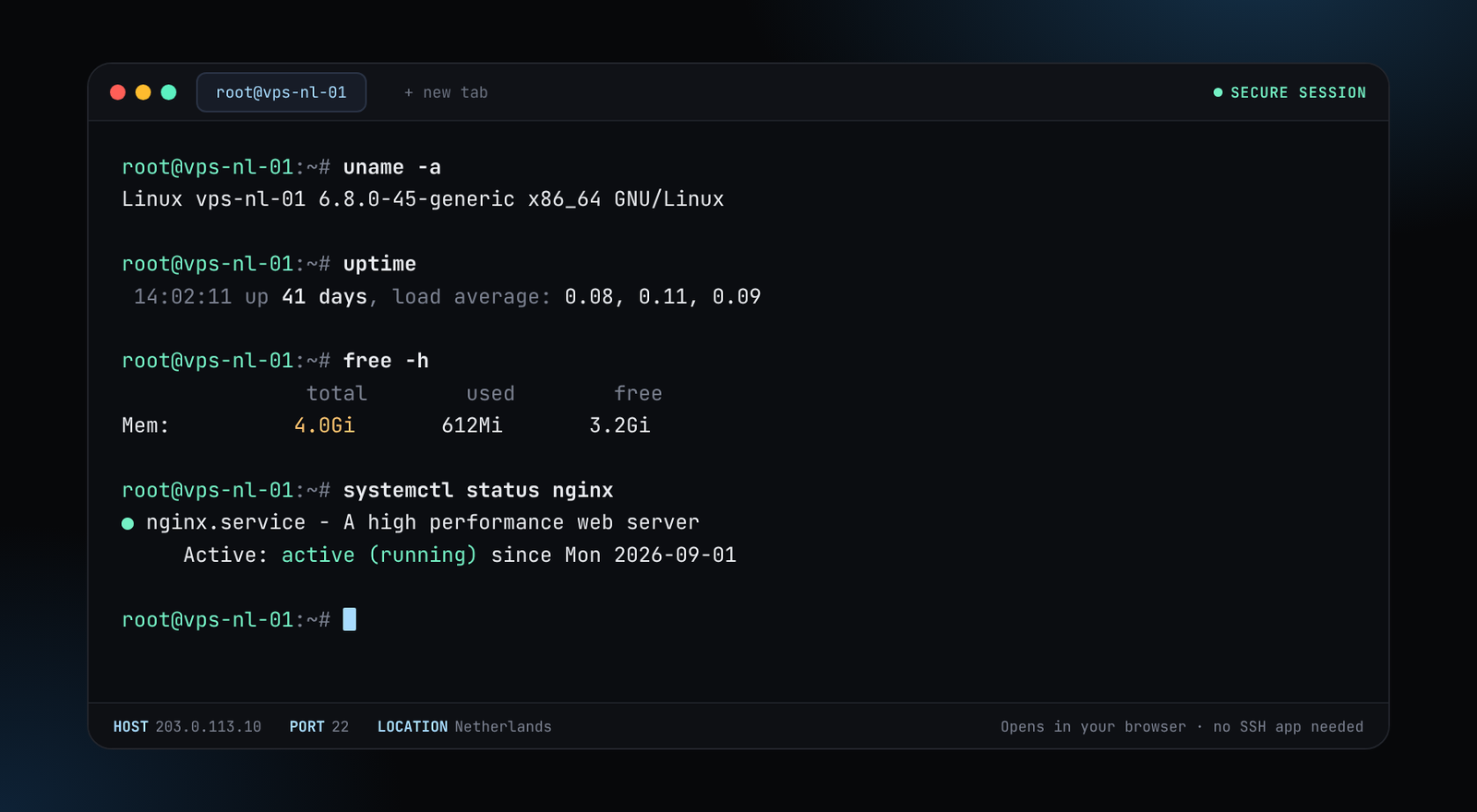
Derin paket incelemesi (DPI), bir ağın adreslerin ve portların ötesine bakıp trafiğinizin biçimini değerlendirmesini sağlar. Klasik VPN protokollerinin tanınabilir el sıkışmaları vardır, bu yüzden bir sansürcü tek bir baytı bile çözmeden onları engelleyebilir. Kendi VPS’inizdeki özel bir uç nokta paylaşılan engelleme listelerinden, sıradan HTTPS’i taklit eden bir protokol ise parmak izi çıkarmadan kaçınır. Bu rehber böyle bir protokolü kurar: Xray üzerinde REALITY ile VLESS.

DPI bir VPN’i nasıl fark eder
Sansürcüler üç işarete dayanır: sabit el sıkışma kalıpları (OpenVPN ve WireGuard’ın ikisinde de vardır), ticari VPN sağlayıcılarının bilinen IP aralıkları ve sansürcünün sunucunuza bağlanıp nasıl yanıt verdiğine baktığı aktif yoklama. Bir protokolün uzun ömürlü olması için üçüne de dayanması gerekir.
- El sıkışma kalıpları: trafiği gerçek bir TLS oturumuna sararak önlenir.
- Paylaşılan IP aralıkları: yalnızca sizin kullandığınız bir sunucu kullanarak önlenir.
- Aktif yoklama: anahtarı olmayan herkes için sunucuyu gerçek bir web sitesi gibi davranacak şekilde ayarlayarak önlenir.
Neden REALITY
REALITY, gerçek ve popüler bir web sitesinin TLS el sıkışmasını ödünç alır. Anahtarınızı bilmeyen bir yoklama basitçe o siteye yönlendirilir ve normal bir sertifika ile sayfa görür. Anahtarı bilen bir istemci ise proxy’ye ulaşır. İşaretlenecek kendi sertifikanız ve kaydedilecek bir alan adı yoktur.
Adım 1: sunucuyu hazırlayın
Kullanıcılarınıza iyi bir rotası olan bir konumda yeni bir Ubuntu VPS kullanın ve önce temel sağlamlaştırmayı uygulayın. Ardından Xray’i resmi betikle kurun.
sudo apt update && sudo apt -y upgrade
bash -c "$(curl -L https://github.com/XTLS/Xray-install/raw/main/install-release.sh)" @ install
xray x25519
Son komut bir özel ve bir genel anahtar yazdırır. Özel anahtarı sunucuda tutun, genel anahtarı istemcilere verin. xray uuid ile bir kullanıcı kimliği oluşturun.

Adım 2: Xray yapılandırmasını yazın
TLS 1.3 ve HTTP/2 destekleyen ve sunucunuzdan erişilebilen bir kamuflaj sitesi seçin. Ana makine adını hem dest hem de serverNames içine koyun.
{
  "inbounds": [{
    "port": 443,
    "protocol": "vless",
    "settings": {
      "clients": [{ "id": "YOUR-UUID", "flow": "xtls-rprx-vision" }],
      "decryption": "none"
    },
    "streamSettings": {
      "network": "tcp",
      "security": "reality",
      "realitySettings": {
        "dest": "example.org:443",
        "serverNames": ["example.org"],
        "privateKey": "YOUR-PRIVATE-KEY",
        "shortIds": ["a1b2c3d4"]
      }
    }
  }],
  "outbounds": [{ "protocol": "freedom" }]
}
Bunu /usr/local/etc/xray/config.json olarak kaydedin, ardından sudo systemctl restart xray komutunu çalıştırın ve systemctl status xray ile kontrol edin.
Adım 3: güvenlik duvarını açın ve bağlanın
sudo ufw allow OpenSSH
sudo ufw allow 443/tcp
sudo ufw enable
İstemcide sunucu adresini, 443 portunu, UUID’yi, genel anahtarı, kısa kimliği ve aynı sunucu adını içe aktarın. v2rayN, Nekoray, Streisand ve Hiddify gibi istemciler REALITY’yi destekler. Flow değerini sunucuyla eşleşecek şekilde xtls-rprx-vision olarak ayarlayın.
Çalışır durumda tutun
- Küçük bir kullanıcı grubu başına bir VPS kullanın. Yoğun bir uç noktanın profilini çıkarmak daha kolaydır.
- Kamuflaj sitesine sunucudan erişilemez hale gelirse bağlantılar başarısız olur. Kararlı bir site seçin ve gerekirse değiştirin.
- Xray’i güncel tutun; protokol düzeltmeleri sık yayımlanır.
- Aynı IP’nin 443 portunda başka hiçbir şey çalıştırmayın.
Hiçbir araç her sansür altında erişimi garanti etmez. Gerçekte kullanacağınız ağdan test edin ve yedek olarak ikinci bir protokol bulundurun. Daha basit, gündelik bir VPN için VPS’inizde WireGuard yazısına, iki klasik arasındaki seçim için WireGuard mı OpenVPN mi yazısına bakın.