














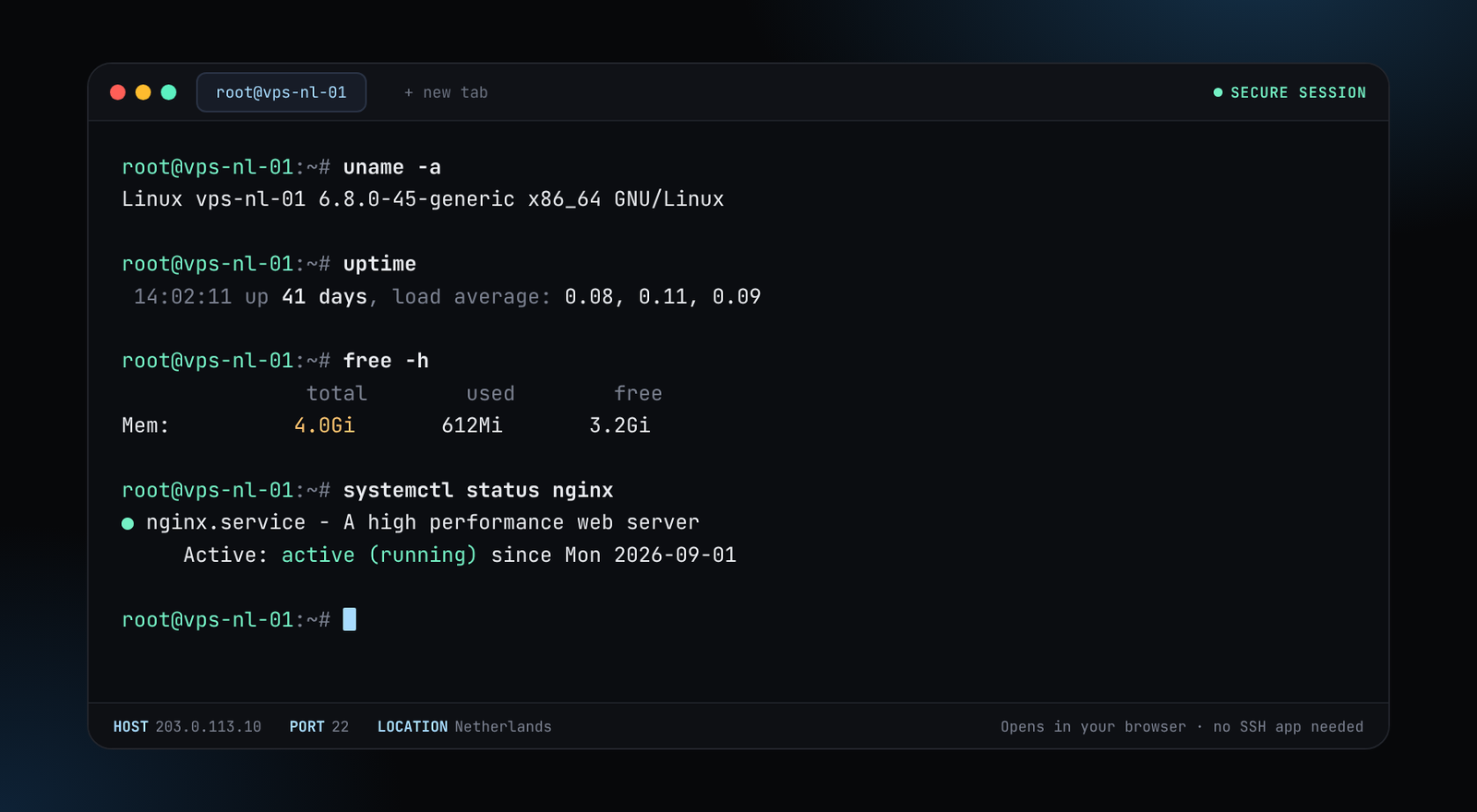
Seedbox adalah server yang mengunduh dan membagikan file sepanjang waktu, sehingga koneksi rumah Anda tetap bebas dan alamat rumah Anda tidak muncul di daftar peer. Gunakan untuk konten yang secara hukum berhak Anda bagikan, seperti ISO Linux, dataset terbuka, dan rilis Anda sendiri. Panduan ini membangunnya dengan qBittorrent di Ubuntu.

Apa yang perlu disewa
- Bandwidth: pilih paket dengan jatah transfer yang besar atau tanpa batas dan port minimal 1 Gbit. Seeding sebagian besar adalah upload.
- Disk: sesuaikan ukurannya dengan apa yang akan Anda simpan. NVMe membantu untuk banyak potongan kecil.
- RAM dan CPU: 2 GB dan 2 core sudah cukup untuk sebagian besar penggunaan.
- Lokasi: pilih yang dekat dengan peer dan dekat dengan Anda agar pengambilan file cepat.
Periksa ketentuan penyedia untuk traffic torrent sebelum membeli.
Langkah 1: buat pengguna layanan
sudo adduser --system --group --home /srv/qbit qbit
sudo apt update
sudo apt install -y qbittorrent-nox
Langkah 2: jalankan sebagai layanan
sudo tee /etc/systemd/system/qbittorrent.service > /dev/null <<'UNIT'
[Unit]
Description=qBittorrent-nox
After=network-online.target

[Service]
User=qbit
Group=qbit
ExecStart=/usr/bin/qbittorrent-nox --webui-port=8080
Restart=on-failure

[Install]
WantedBy=multi-user.target
UNIT
sudo systemctl daemon-reload
sudo systemctl enable --now qbittorrent
Saat pertama kali dijalankan, kata sandi sementara antarmuka web ditampilkan di log layanan: journalctl -u qbittorrent. Login di port 8080, lalu atur kata sandi Anda sendiri di Tools, Options, Web UI.

Langkah 3: jaga antarmuka web tetap privat
Jangan pernah membiarkan port 8080 terbuka ke internet. Ikat antarmuka ke localhost dan pasang Nginx dengan HTTPS di depannya, atau akses melalui tunnel SSH atau VPN WireGuard Anda.
ssh -L 8080:127.0.0.1:8080 user@your-serverLalu buka http://127.0.0.1:8080 di mesin Anda sendiri.
Langkah 4: buka hanya port peer
Di qBittorrent, atur port listening yang tetap, misalnya 51413, dan izinkan hanya port itu dan SSH.
sudo ufw default deny incoming
sudo ufw allow OpenSSH
sudo ufw allow 51413
sudo ufw enable
Langkah 5: ambil file kembali ke perangkat Anda
- Gunakan
rsync -avP user@server:/srv/qbit/Downloads/ ./local/untuk salinan yang dapat dilanjutkan. - Atau sajikan folder melalui SFTP dengan pengguna terbatas.
- Atur batas share-ratio dan seeding agar disk tidak penuh.
Jaga sistem tetap ter-patch dan ikuti panduan fail2ban dan UFW. Seedbox menyembunyikan IP rumah Anda dari peer, tetapi bukan alat anonimitas bagi pemilik akunnya.