














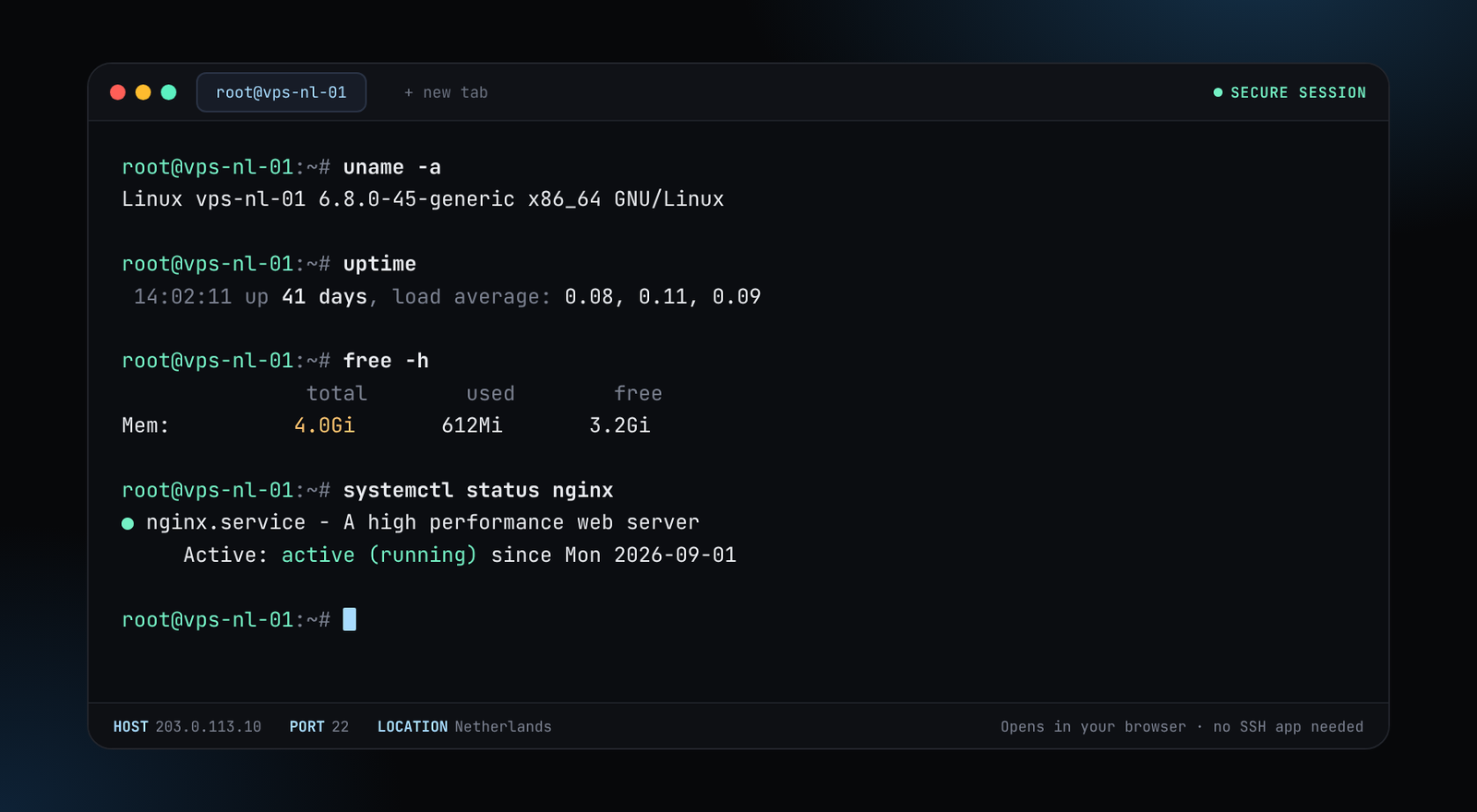
Une seedbox est un serveur qui télécharge et partage des fichiers en continu, de sorte que votre connexion domestique reste libre et que votre adresse personnelle ne figure pas dans les listes de pairs. Utilisez-la pour du contenu que vous avez légalement le droit de partager, comme des ISO Linux, des jeux de données ouverts et vos propres publications. Ce guide en construit une avec qBittorrent sur Ubuntu.

Quoi louer
- Bande passante : choisissez une offre avec un volume de transfert généreux ou non mesuré et un port d’au moins 1 Gbit. Le seeding est surtout de l’envoi.
- Disque : dimensionnez-le pour ce que vous garderez. Le NVMe aide avec de nombreux petits morceaux.
- RAM et CPU : 2 Go et 2 cœurs suffisent pour la plupart des usages.
- Emplacement : choisissez-en un proche de vos pairs et de vous pour une récupération rapide.
Vérifiez les conditions du fournisseur concernant le trafic torrent avant d’acheter.
Étape 1 : créer un utilisateur de service
sudo adduser --system --group --home /srv/qbit qbit
sudo apt update
sudo apt install -y qbittorrent-nox
Étape 2 : l’exécuter comme un service
sudo tee /etc/systemd/system/qbittorrent.service > /dev/null <<'UNIT'
[Unit]
Description=qBittorrent-nox
After=network-online.target

[Service]
User=qbit
Group=qbit
ExecStart=/usr/bin/qbittorrent-nox --webui-port=8080
Restart=on-failure

[Install]
WantedBy=multi-user.target
UNIT
sudo systemctl daemon-reload
sudo systemctl enable --now qbittorrent
Le premier démarrage affiche un mot de passe temporaire de l’interface web dans le journal du service : journalctl -u qbittorrent. Connectez-vous sur le port 8080, puis définissez votre propre mot de passe dans Outils, Options, Web UI.

Étape 3 : garder l’interface web privée
Ne laissez jamais le port 8080 ouvert sur Internet. Liez l’interface à localhost et placez Nginx avec HTTPS devant, ou accédez-y par un tunnel SSH ou par votre VPN WireGuard.
ssh -L 8080:127.0.0.1:8080 user@your-serverOuvrez ensuite http://127.0.0.1:8080 dans votre navigateur sur votre propre machine.
Étape 4 : n’ouvrir que le port des pairs
Dans qBittorrent, définissez un port d’écoute fixe, par exemple 51413, et n’autorisez que celui-ci et SSH.
sudo ufw default deny incoming
sudo ufw allow OpenSSH
sudo ufw allow 51413
sudo ufw enable
Étape 5 : récupérer les fichiers chez vous
- Utilisez
rsync -avP user@server:/srv/qbit/Downloads/ ./local/pour des copies reprenables. - Ou exposez le dossier en SFTP avec un utilisateur restreint.
- Définissez des limites de ratio de partage et de seeding pour que le disque ne se remplisse pas.
Gardez le système à jour et suivez le guide fail2ban et UFW. Une seedbox masque votre IP personnelle aux pairs, mais ce n’est pas un outil d’anonymat pour la personne qui possède le compte.